KI Bildbearbeitungsprogramm häufige Fragen und die passenden Antworten
Hier finden Sie die Fragen, die Einsteiger vor dem ersten Foto am häufigsten stellen.Neue KI Tools für Fotos wecken Erwartungen und Zweifel zugleich: Was kann es, wo bleiben meine Bilder, und wie bediene ich es? Die Antworten unten sind kurz gehalten und orientieren sich an der Oberfläche, wie sie der Screenshot zeigt.
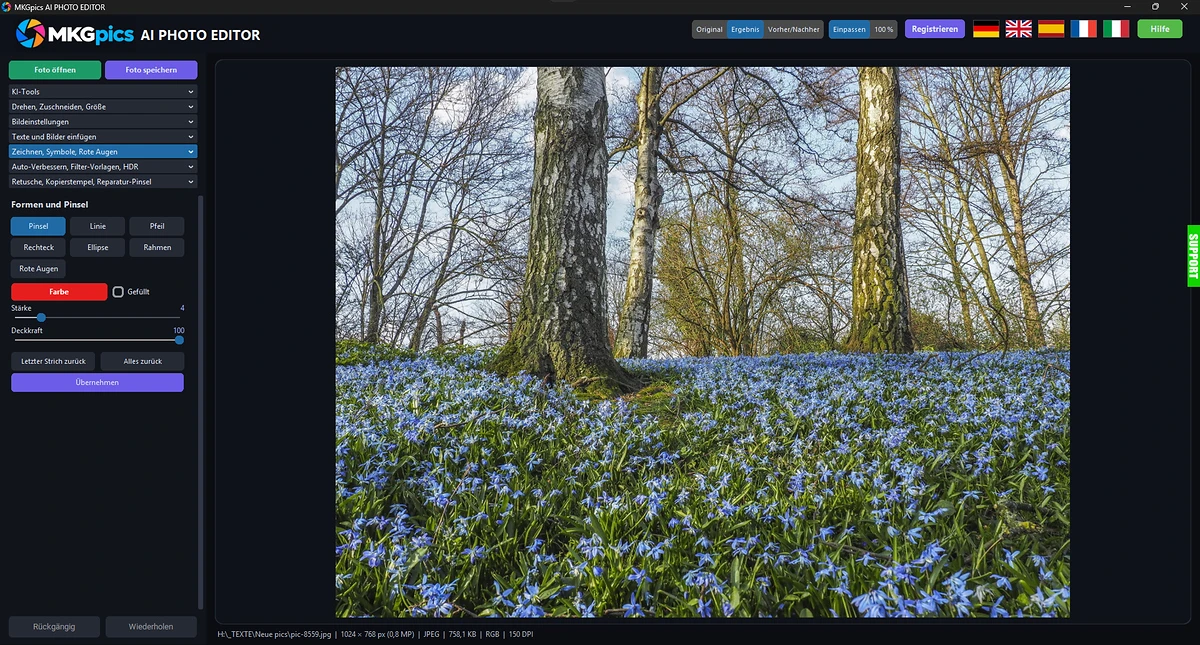
Bild zeigt: Die Gruppe Zeichnen, Symbole und Rote Augen mit einem Foto von Blausternen unter Birken
Grundlagen zum KI Bildbearbeitungsprogramm
Am Anfang stehen meist grundsätzliche Fragen. Was erledigt die KI für Sie, wo wird gerechnet, und welches Wissen brauchen Sie zum Einstieg? Die Antworten helfen Ihnen einzuschätzen, ob das KI Fotoprogramm zu Ihren Aufgaben passt, bevor Sie das erste Foto öffnen. Danach geht es um das Zeichnen, das Speichern und den Test. Jede Antwort ist so kurz gehalten, dass Sie sie beim Lesen direkt am Bildschirm nachvollziehen können. Wenn Sie lieber zuerst ausprobieren, öffnen Sie ein Foto und gehen die Gruppen auf der linken Seite der Reihe nach durch.Was kann ein KI Bildbearbeitungsprogramm?
Viele KI Tools übernehmen aufwendige Aufgaben wie Hintergrund entfernen, Objekte entfernen, Rauschen mindern, Schärfen, Hochskalieren, Kolorieren und Himmel ersetzen. Zusätzlich gibt es weitere Funktionen wie Zuschneiden, Bildeinstellungen, Retusche und Text.
Braucht ein KI Bildbearbeitungsprogramm Internet und Cloud?
Die Berechnung läuft mit Python-KI-Bibliotheken lokal auf Ihrem Rechner, ohne Cloud-Upload und ohne laufende KI-Kosten. Ihre Fotos bleiben daher auf Ihrem Computer, und die Bearbeitung funktioniert auch ohne Internetverbindung.
Brauche ich für ein KI Bildbearbeitungsprogramm Vorkenntnisse?
Nein, die Oberfläche ist in Gruppen gegliedert, die Sie von oben nach unten durchgehen. Mit der Vorschau für Original, Ergebnis und Vorher/Nachher sehen Sie jede Änderung sofort, und die Oberfläche gibt es in fünf Sprachen.
Wird das Original im KI Bildbearbeitungsprogramm überschrieben?
Nein, das Original bleibt unverändert. Jedes Ergebnis speichern Sie als neue Datei, sodass Sie später jederzeit zur ursprünglichen Aufnahme zurückkehren oder mehrere Varianten desselben Fotos vergleichen können.
Zeichnen und Formen im KI Bildbearbeitungsprogramm
Der Screenshot zeigt die Gruppe Zeichnen, Symbole, Rote Augen. Sie dient dazu, Hinweise ins Bild zu setzen, etwa einen Pfeil auf ein Detail oder einen Rahmen um einen Bereich. Die Bedienung folgt dem gleichen Muster wie bei den anderen Gruppen, Sie wählen ein Werkzeug, stellen es ein und bestätigen mit Übernehmen. Das Beispielfoto zeigt Blausterne unter Birken. Hier könnten Sie mit einem Pfeil auf eine besonders dichte Blütenfläche hinweisen oder mit einem Rahmen den Bildausschnitt markieren, den Sie später zuschneiden möchten.Welche Formen zeichne ich im KI Bildbearbeitungsprogramm?
Zur Auswahl stehen Pinsel, Linie, Pfeil, Rechteck, Ellipse und Rahmen. Dazu stellen Sie die Farbe ein, wählen bei Formen die Option Gefüllt und regeln Stärke und Deckkraft mit zwei Reglern, bevor Sie mit Übernehmen bestätigen.
Wie nehme ich Striche im KI Bildbearbeitungsprogramm zurück?
Mit Letzter Strich zurück entfernen Sie nur die zuletzt gezeichnete Linie, mit Alles zurück verwerfen Sie alle Striche der Gruppe. Zusätzlich stehen unten die Schaltflächen Rückgängig und Wiederholen für einzelne Schritte bereit.
Speichern und Dateien im KI Bildbearbeitungsprogramm
Am Ende jeder Bearbeitung steht das Speichern. Hier entscheiden Format und Qualität darüber, ob das Foto für Bildschirm, Webseite oder Druck taugt. Die Angaben in der Statuszeile helfen, die richtige Wahl zu treffen, weil sie zeigen, wie groß und wie detailreich die Datei ist. Für Fotos im Internet genügt oft eine kleinere Fassung, für Ausdrucke brauchen Sie mehr Pixel. Speichern Sie deshalb lieber eine zusätzliche Datei, statt ein einziges Ergebnis für alle Zwecke zu verwenden.In welchen Formaten speichert das KI Bildbearbeitungsprogramm?
Sie speichern unter anderem als PNG, JPG oder WebP, bei JPG und WebP mit wählbarer Qualität. Die EXIF-Daten, etwa das Aufnahmedatum, lassen sich optional behalten, sodass Ihre Fotos auch später richtig einsortiert werden.
Was zeigt die Statuszeile im KI Bildbearbeitungsprogramm?
Die Statuszeile nennt Pfad, Pixelmaße, Megapixel, Format, Dateigröße, Farbraum und DPI. Das Beispielfoto hat 1024 × 768 Pixel, etwa 0,8 Megapixel, als JPEG mit 758,1 KB und 150 DPI.
Testen und Auswählen im KI Bildbearbeitungsprogramm
Bei wenig Zeit probieren Sie am besten gezielt aus, statt alle Funktionen durchzugehen. Wählen Sie zwei oder drei Aufgaben, die Sie wirklich brauchen, und prüfen Sie diese mit eigenen Fotos. Daran sehen Sie schnell, ob Bedienung und Ergebnis zu Ihnen passen. Achten Sie dabei nicht nur auf das Ergebnis, sondern auch darauf, wie verständlich die Schritte sind und wie schnell Sie zum gewünschten Bild kommen. Notieren Sie sich kurz, was gut funktioniert hat und wo Sie hängen geblieben sind. Mit diesen Notizen fällt der Vergleich leichter, falls Sie mehrere Lösungen ansehen. Nehmen Sie sich für den ersten Durchgang etwa eine halbe Stunde Zeit und bearbeiten Sie Motive, die Sie gut kennen. So erkennen Sie Unterschiede zum Original sofort und können beurteilen, ob die Korrekturen natürlich wirken.Wie teste ich ein KI Bildbearbeitungsprogramm sinnvoll?
Bearbeiten Sie mindestens drei eigene Fotos, darunter ein schwieriges mit wenig Licht oder feinen Strukturen. Vergleichen Sie die Ergebnisse mit Vorher/Nachher, prüfen Sie Kanten bei 100 Prozent und speichern Sie jede Fassung als neue Datei.